
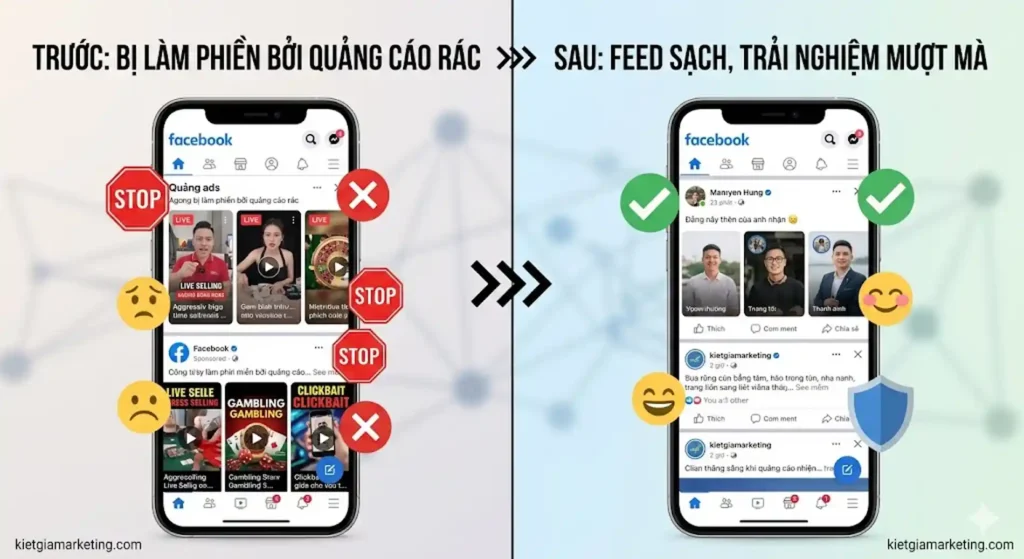
1. Tại sao bạn cần tắt quảng cáo Facebook ngay lập tức?
Quảng cáo là nguồn sống của Facebook, nhưng với người dùng, nó là rào cản trải nghiệm. Việc tắt quảng cáo Facebook không chỉ giúp mắt bạn đỡ mỏi mà còn bảo vệ thiết bị theo những cách bạn không ngờ tới.
Quảng cáo rác và nguy cơ lừa đảo, chiếm đoạt thông tin người dùng.
Hiện nay, nhiều đối tượng xấu lợi dụng kẽ hở kiểm duyệt để chạy các loại quảng cáo “tặng quà tri ân”, “việc nhẹ lương cao” hay “đầu tư chứng khoán”. Những bài đăng này thường dẫn bạn tới các trang web giả mạo (Phishing). Một khi bạn click vào, thông tin trình duyệt, mật khẩu và thậm chí là mã OTP ngân hàng có thể bị đánh cắp trong tích tắc.
Giảm tốc độ tải trang và gây tốn dung lượng 4G/5G khi lướt Feed.
Mỗi banner hay video quảng cáo đều tiêu tốn một lượng băng thông nhất định. Với những gói cước 4G/5G giới hạn, việc tải hàng trăm quảng cáo mỗi ngày sẽ khiến bạn nhanh chóng hết dung lượng tốc độ cao. Chặn quảng cáo là cách tốt nhất để tiết kiệm tiền mạng và giúp điện thoại không bị nóng máy khi dùng lâu.
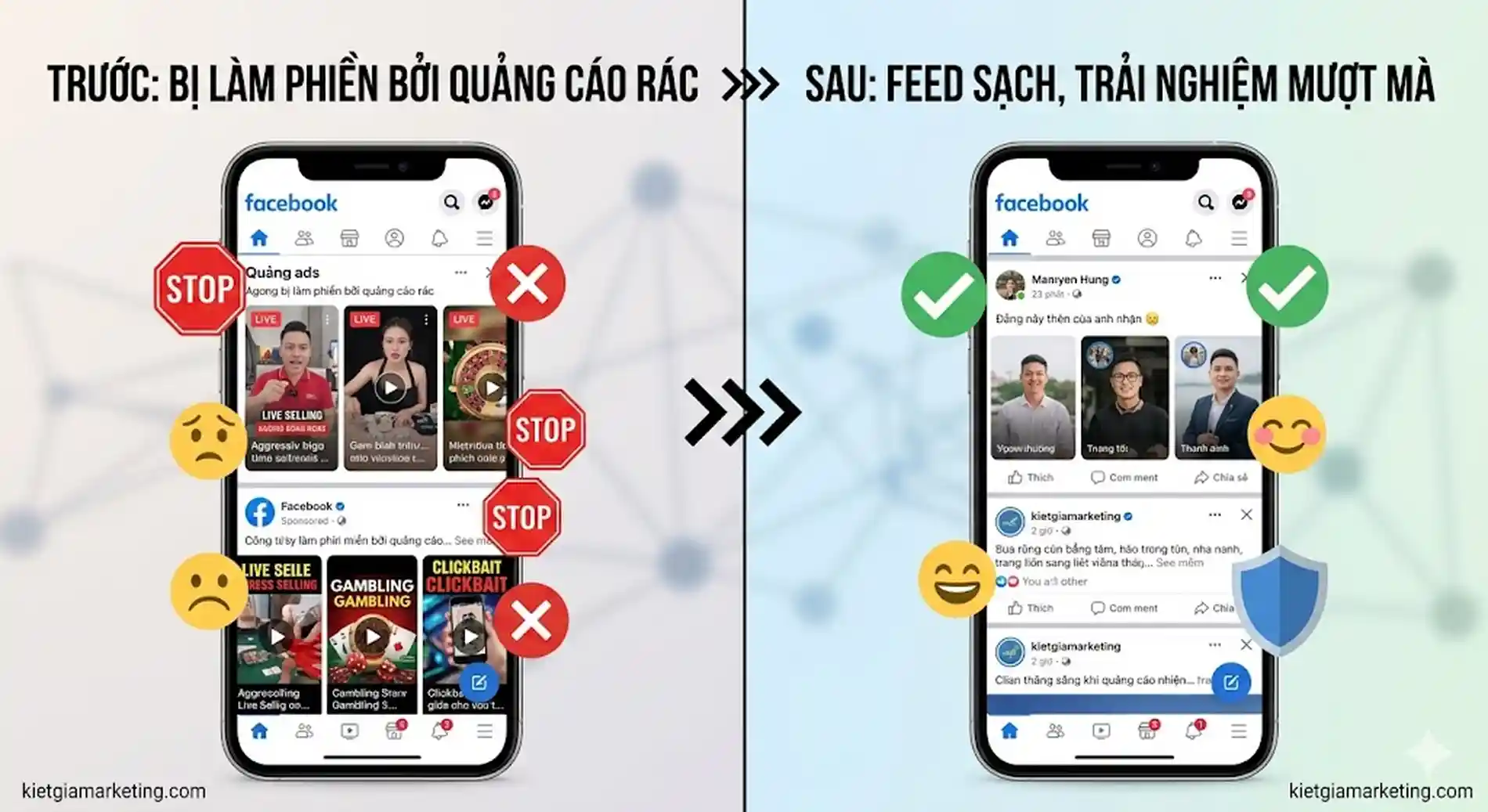
2. Cách chặn quảng cáo Facebook trên iPhone hiệu quả 100%
Người dùng iOS có lợi thế cực lớn nhờ chính sách minh bạch theo dõi ứng dụng (ATT) của Apple. Đây là cách chặn quảng cáo Facebook trên iPhone mà không cần bẻ khóa (Jailbreak) máy.
Tùy chỉnh trong cài đặt hệ thống iOS (Tracking & Privacy).
Tắt tính năng “Cho phép ứng dụng yêu cầu theo dõi”.
Bước này sẽ cắt đứt nguồn dữ liệu từ bên ngoài đổ về Facebook. Bạn vào Cài đặt > Quyền riêng tư & Bảo mật > Theo dõi. Hãy đảm bảo mục “Cho phép ứng dụng yêu cầu theo dõi” đã được gạt sang màu xám. Khi đó, Facebook sẽ không thể biết bạn vừa tìm kiếm gì trên Google hay vừa xem món đồ nào trên Shopee.
Hướng dẫn giới hạn quảng cáo cá nhân hóa trong ID Apple.
Tiếp theo, hãy vào Cài đặt > Quyền riêng tư & Bảo mật > Quảng cáo của Apple. Tại đây, hãy tắt “Quảng cáo cá nhân hóa”. Hệ thống Apple sẽ ngừng chia sẻ thông tin định danh của bạn cho các đối tác quảng cáo của họ (bao gồm cả Facebook).
Sử dụng trình duyệt Safari kết hợp với trình chặn nội dung.
Cách kích hoạt chế độ ẩn danh và chặn Cookies bên thứ ba.
Nếu bạn lướt Facebook bằng trình duyệt, hãy cài đặt AdGuard cho Safari. Sau đó, vào Cài đặt > Safari > Trình chặn nội dung và kích hoạt AdGuard. Cuối cùng, bật “Ngăn chặn theo dõi qua trang web” trong phần Quyền riêng tư của Safari để khóa chặt mọi mã theo dõi.
3. Cách chặn quảng cáo Facebook trên Android (Samsung, Oppo, Xiaomi)
Hệ điều hành Android thường mở hơn, nên cách chặn quảng cáo Facebook trên Android có phần mạnh mẽ và can thiệp sâu hơn vào máy chủ phân giải tên miền.
Can thiệp vào cài đặt Tài khoản Google trên điện thoại.
Xóa mã định danh quảng cáo (Advertising ID).
Facebook nhận diện bạn thông qua một dãy số định danh do Google cấp. Để xóa nó, bạn vào Cài đặt > Google > Quảng cáo. Chọn mục Xóa mã định danh quảng cáo. Ngay lập tức, “hồ sơ sở thích” mà Facebook dày công xây dựng về bạn sẽ trở về con số 0.
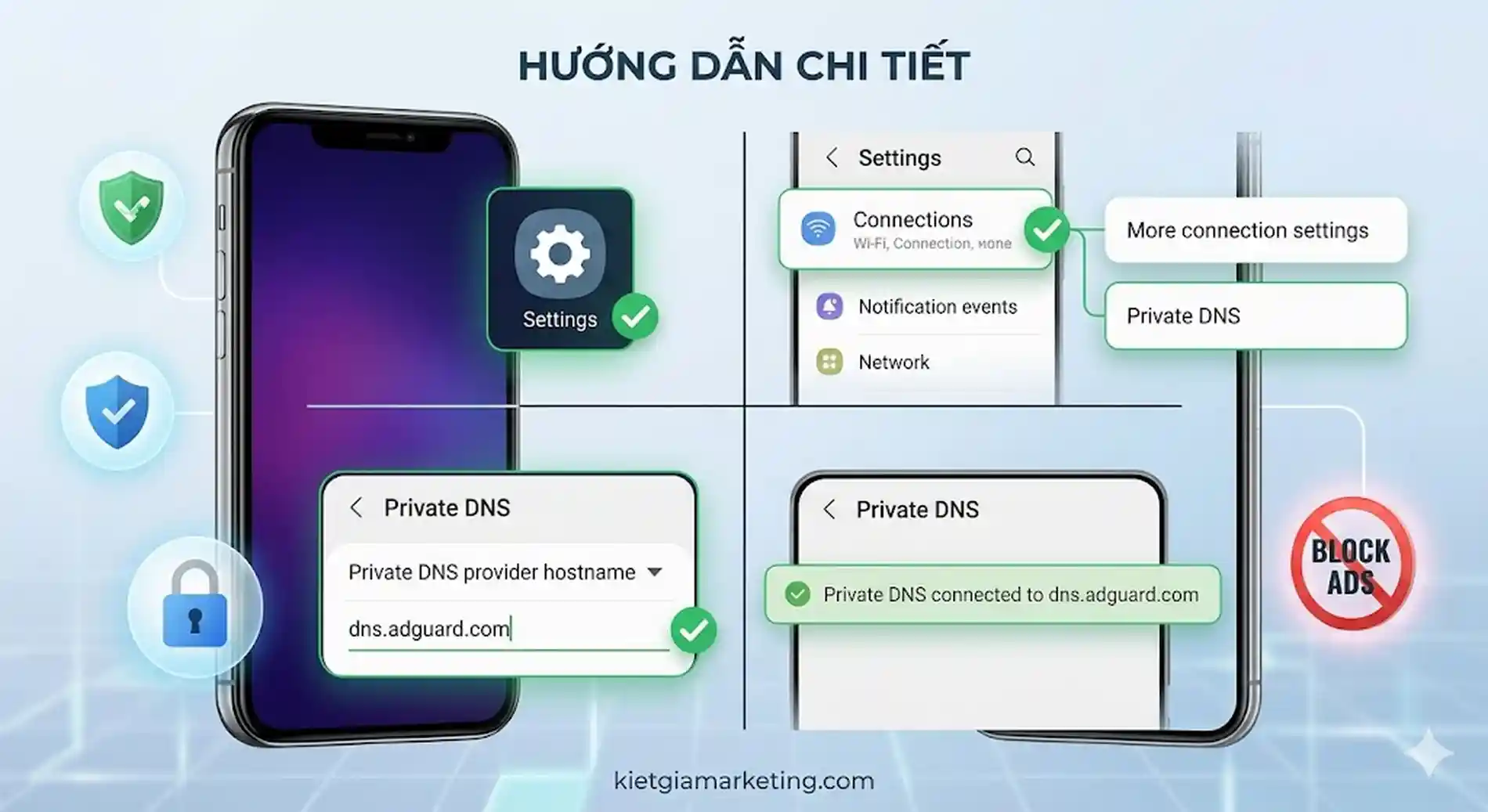
Thiết lập Private DNS để lọc sạch quảng cáo từ máy chủ.
Cách nhập địa chỉ DNS chuyên dụng (như AdGuard) vào cài đặt kết nối.
Đây là phương pháp chặn quảng cáo toàn hệ thống (System-wide), áp dụng cho cả ứng dụng Facebook lẫn trình duyệt Chrome:
- Vào Cài đặt > Kết nối > Cài đặt kết nối khác.
- Chọn mục DNS riêng (Private DNS).
- Chọn “Tên chủ sở hữu máy chủ DNS riêng” và nhập:
dns.adguard.comrồi nhấn Lưu.
Kể từ giây phút này, mọi yêu cầu tải quảng cáo từ máy chủ Facebook sẽ bị DNS AdGuard chặn lại trước khi nó kịp xuất hiện trên màn hình của bạn.
4. Top app/extension chặn quảng cáo tốt nhất năm 2026
Sử dụng app/extension chặn quảng cáo là cách nhanh nhất dành cho những ai không muốn mày mò sâu vào cài đặt máy.
Sử dụng trình duyệt Brave hoặc Opera.
Brave là trình duyệt web hàng đầu năm 2026 cho phép bạn lướt Facebook mà không thấy bất kỳ quảng cáo nào. Nó tích hợp sẵn bộ chặn quảng cáo “Shields” giúp chặn cả mã theo dõi ẩn sâu trong mã nguồn trang web.
Danh sách extension chặn quảng cáo đỉnh cao.
Ublock Origin: Trình chặn nhẹ nhất, không ngốn RAM.
Nếu bạn dùng máy tính hoặc trình duyệt Kiwi trên Android, hãy cài extension chặn quảng cáo Ublock Origin. Đây là công cụ mã nguồn mở, không nhận tiền từ các đại gia công nghệ nên nó chặn “thẳng tay” mọi loại quảng cáo mà không có ngoại lệ.
AdBlock Plus: Phổ biến nhất 2026.
Một lưu ý nhỏ: AdBlock Plus đôi khi thả xích cho một số quảng cáo “chấp nhận được”. Để chặn hết, hãy vào phần tùy chọn của nó và bỏ tích dòng “Allow acceptable ads”.
5. Cách dọn dẹp “Sở thích” để giảm quảng cáo rác trên Facebook Ads
Facebook hiển thị quảng cáo vì họ lưu trữ “Sở thích” của bạn. Hãy chủ động xóa bỏ những dữ liệu này để quảng cáo không còn đúng đối tượng.
Quy trình dọn dẹp sở thích trong 3 bước:
- Mở ứng dụng Facebook, vào Cài đặt & Quyền riêng tư > Trung tâm tài khoản.
- Chọn Tùy chọn quảng cáo > Cài đặt quảng cáo.
- Tại mục “Hạng mục dùng để tiếp cận bạn”, hãy tắt hết các thông tin về Công việc, Học vấn, Tình trạng quan hệ. Đồng thời, vào mục “Nhà quảng cáo bạn đã xem” và ẩn toàn bộ các trang fanpage lạ mà bạn không quan tâm.
6. Tạm kết và lưu ý bảo mật khi dùng công cụ bên thứ ba
Hy vọng với những hướng dẫn chi tiết trên, bạn sẽ lấy lại được không gian mạng sạch sẽ và mượt mà. Đừng quên chia sẻ bài viết này nếu thấy hữu ích nhé!

Danh mục nổi bật
Kiến thức facebook ads
Kiến thức TikTok Ads
Kiến thức Google Ads
Kết nối với Kiệt Gia Marketing
Cập nhật kiến thức Ads thực chiến 1 kèm 1 và chiến lược Marketing bền vững.